
WordPress preso no modo de manutenção: o que fazer quando o site não volta após uma atualização
Entenda por que a mensagem de manutenção continua aparecendo, como recuperar o acesso com segurança e o que verificar antes de atualizar plugins, temas ou o próprio WordPress novamente.

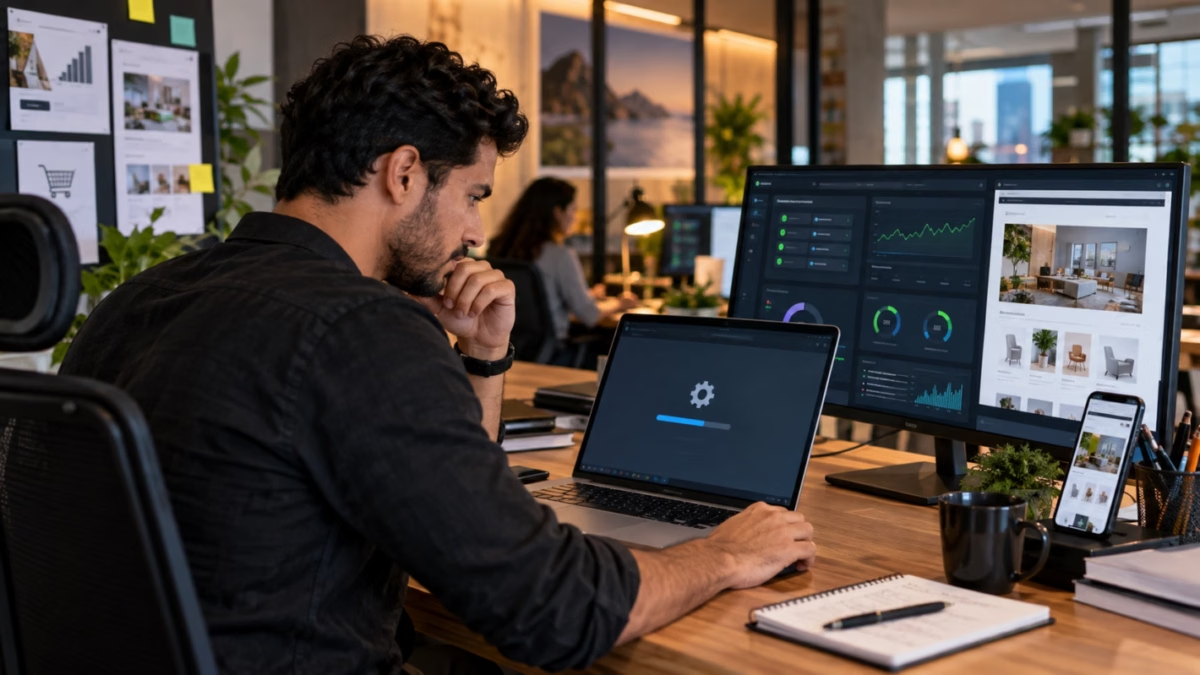
Se o WordPress ficou preso no modo de manutenção depois de atualizar um plugin, tema ou o próprio sistema, o problema normalmente acontece porque a atualização foi interrompida antes de o WordPress concluir o processo e remover o estado temporário de manutenção. Em muitos casos, o site passa a exibir uma mensagem informando que está indisponível para uma manutenção programada e não volta sozinho, mesmo depois de alguns minutos.
A primeira providência é evitar uma sequência de tentativas aleatórias no painel. Quando o WordPress preso modo manutenção ocorre após uma atualização interrompida, normalmente é possível recuperar o site removendo o arquivo temporário responsável pelo bloqueio e, em seguida, verificando se a atualização realmente terminou. Porém, apagar o aviso sem investigar a causa pode deixar plugin, tema ou núcleo parcialmente atualizado. É por isso que a recuperação precisa ser feita em duas etapas: colocar o site novamente no ar e depois descobrir o que interrompeu o processo.
Por que o WordPress entra em modo de manutenção durante uma atualização?
O modo de manutenção faz parte do funcionamento normal do WordPress. Quando o sistema começa a atualizar determinados componentes, ele impede temporariamente que visitantes acessem uma instalação que está modificando arquivos naquele momento. Isso evita que uma pessoa abra uma página enquanto parte do plugin está na versão antiga e outra parte já foi substituída.
O problema surge quando a operação não chega ao final. Uma conexão encerrada, limite de execução no servidor, falta de memória, indisponibilidade temporária da hospedagem, problema de permissão de arquivos ou conflito durante a atualização pode fazer com que o WordPress não conclua a rotina responsável por retirar o site do modo de manutenção.
Em uma instalação bem administrada, esse tipo de incidente costuma ser tratado como um problema de manutenção técnica do site, e não simplesmente como uma tela que precisa desaparecer. Saber qual componente estava sendo atualizado é importante para decidir o que verificar depois.
Como tirar o WordPress do modo de manutenção
Na situação mais comum, o WordPress cria um arquivo chamado .maintenance na pasta principal da instalação. Essa normalmente é a mesma área em que ficam arquivos e diretórios como wp-config.php, wp-admin, wp-content e wp-includes. Quando a atualização termina corretamente, esse arquivo temporário é removido automaticamente.
Se o processo foi interrompido, ele pode permanecer no servidor e manter o site bloqueado. O administrador pode acessar os arquivos pela ferramenta de gerenciamento da hospedagem, FTP ou outro acesso fornecido pelo servidor e procurar o arquivo .maintenance na raiz do WordPress.
Antes de alterar arquivos, confirme que está trabalhando na instalação correta. Em hospedagens com vários domínios, subdomínios, ambientes de teste ou instalações antigas, é fácil abrir uma pasta diferente daquela que realmente atende o domínio em produção.
Encontrado o arquivo .maintenance, sua remoção normalmente encerra o bloqueio temporário. Depois disso, abra o site em uma nova janela e também tente acessar o painel administrativo. Se tudo voltar, não considere o incidente encerrado ainda. A próxima pergunta deve ser: qual atualização estava sendo executada quando o processo travou?
O arquivo .maintenance não aparece
Arquivos cujo nome começa com ponto podem ser tratados como ocultos pelo gerenciador de arquivos da hospedagem. Se você não encontrar .maintenance, verifique se a ferramenta utilizada está configurada para mostrar arquivos ocultos.
Se o arquivo realmente não existir e o site continuar exibindo uma página de manutenção, a origem pode ser outra. Alguns plugins, recursos da hospedagem, sistemas de cache, páginas de construção ou soluções externas também podem apresentar telas de manutenção. Nesse cenário, apagar arquivos aleatoriamente pode criar um segundo problema sem corrigir o primeiro.
O site voltou: o que verificar antes de atualizar novamente
Recuperar a página pública é apenas o primeiro passo. Uma atualização interrompida pode deixar arquivos incompletos ou componentes em versões diferentes. Entre no painel e confira a área de atualizações, plugins e temas. Observe principalmente o item que estava sendo atualizado no momento da falha.
Se um plugin aparece com nova atualização disponível mesmo depois de você ter acabado de atualizá-lo, é possível que a operação anterior não tenha terminado. Se o painel apresenta mensagens incomuns, páginas quebradas ou recursos que deixaram de funcionar, evite iniciar várias atualizações ao mesmo tempo.
Uma análise técnica do WordPress também pode ser útil quando o problema vem acompanhado de lentidão, erros no servidor ou outras falhas recorrentes. Às vezes, o modo de manutenção preso é apenas o sintoma visível de uma instalação que já apresentava limitações de recursos, excesso de plugins ou problemas de configuração.
Principais causas de atualização travada no WordPress
Tempo de execução insuficiente no servidor
Atualizações precisam baixar arquivos, descompactá-los, substituir componentes e concluir rotinas internas. Se o servidor interrompe scripts demorados antes do fim, a atualização pode parar no meio. Esse cenário aparece com mais frequência quando vários componentes são atualizados juntos ou quando a hospedagem está sob carga elevada.
Memória ou recursos insuficientes
Instalações com construtores visuais, WooCommerce, plugins de segurança, sistemas de cache e muitas extensões podem exigir mais recursos durante determinadas operações. Se os limites disponíveis forem muito baixos, tarefas que normalmente terminariam em poucos segundos podem falhar.
Permissões incorretas de arquivos
O WordPress precisa conseguir gravar em determinadas pastas para substituir plugins, temas e arquivos do sistema. Uma configuração inadequada de proprietário ou permissões pode permitir que o site funcione normalmente, mas impedir alterações durante uma atualização.
Conflito ou falha em plugin
Nem toda atualização problemática significa que o WordPress está com defeito. Um plugin pode apresentar incompatibilidade com a versão atual do PHP, com outro componente ou com mudanças recentes do próprio WordPress. Quando o travamento começa sempre ao atualizar a mesma extensão, isso merece investigação específica.
Se o site depende de funcionalidades particulares que não são bem atendidas por extensões genéricas, pode fazer sentido avaliar uma solução personalizada para WordPress em vez de acumular plugins diferentes para executar uma única rotina de negócio.
Problema de espaço em disco
O servidor precisa de espaço não apenas para o site publicado, mas também para arquivos temporários, backups, logs e pacotes baixados durante atualizações. Uma conta próxima do limite pode apresentar comportamentos inesperados durante a substituição de arquivos.
O que fazer se o site sair da manutenção, mas aparecer um erro crítico
Um caso importante é quando a remoção do modo de manutenção faz o domínio voltar, mas o visitante encontra uma mensagem de erro crítico, tela branca ou resposta de servidor. Isso indica que a manutenção foi encerrada, porém algum componente pode ter ficado incompatível ou incompleto.
Nessa situação, não adianta recriar o arquivo de manutenção. O próximo diagnóstico deve procurar qual plugin, tema ou alteração causou a falha. Logs de PHP, registros da hospedagem e o próprio modo de depuração do WordPress podem fornecer pistas técnicas. Dependendo do erro, também pode ser necessário restaurar apenas o componente afetado ou utilizar um backup confiável.
Se houver sinais de arquivos desconhecidos, alterações não autorizadas, redirecionamentos estranhos ou código malicioso, o problema deixa de ser apenas uma atualização e passa a exigir uma investigação de segurança. A Yasaf mantém uma página específica sobre WordPress hackeado e remoção de vírus para esse cenário.
WooCommerce exige cuidado extra antes de restaurar backup
Em sites institucionais, restaurar um backup recente pode significar perder somente pequenas alterações realizadas depois da cópia. Em uma loja virtual, a decisão é mais delicada. Pedidos, cadastros, pagamentos e mudanças no estoque podem ter ocorrido depois do momento em que o backup foi criado.
Por isso, quando uma loja WooCommerce apresenta falha depois de uma atualização, restaurar todo o banco de dados sem conferir o que aconteceu pode eliminar informações legítimas da operação. Em determinados casos, é mais seguro corrigir ou restaurar apenas os arquivos afetados.
Imagine uma loja brasileira recebendo pedidos durante a manhã e descobrindo à tarde que uma atualização de plugin de pagamento falhou. Voltar indiscriminadamente para um backup da madrugada pode colocar o WordPress novamente em funcionamento, mas também criar divergência entre pedidos registrados, notificações de pagamento e estoque. O caminho técnico precisa considerar o tipo de site, não apenas a rapidez para remover o erro da tela.
Devo atualizar plugins novamente assim que o site voltar?
Não necessariamente. Se você acabou de recuperar um WordPress preso em manutenção, repetir imediatamente a mesma atualização sem descobrir por que ela falhou pode reproduzir o problema. Primeiro confirme a versão instalada, verifique se há backup recente e analise a saúde básica da hospedagem.
Quando há diversas atualizações pendentes, fazer tudo de uma só vez também dificulta identificar qual componente causou o incidente. Em sites empresariais importantes, uma rotina mais controlada reduz o risco de transformar uma atualização simples em indisponibilidade prolongada.
Projetos que dependem comercialmente do domínio podem se beneficiar de uma rotina recorrente de manutenção WordPress, com atenção a backups, compatibilidade, atualizações e correção de problemas antes que pequenas falhas afetem visitantes ou clientes.
Por que esse erro importa para uma empresa
Para uma empresa que usa o site somente como cartão de visita, alguns minutos de indisponibilidade podem parecer pouco relevantes. Mas a importância aumenta quando o WordPress recebe pedidos de orçamento, campanhas de Google Ads, agendamentos, leads, inscrições, compras ou acessos vindos do Google.
Uma clínica pode perder o acesso à página usada para solicitar atendimento. Um advogado pode ter campanhas levando usuários a uma página temporariamente indisponível. Uma pequena empresa pode descobrir o erro apenas depois de um cliente avisar. Uma loja virtual pode interromper a jornada exatamente no momento em que o consumidor decidiu comprar.
É por isso que a estabilidade técnica também faz parte da qualidade de um site profissional. Design, SEO e velocidade são importantes, mas precisam funcionar sobre uma instalação que possa ser atualizada e mantida com previsibilidade.
O modo de manutenção pode prejudicar o SEO?
Uma indisponibilidade curta durante uma atualização normal não deve ser tratada como uma catástrofe de SEO. O problema é deixar o site inacessível por um período prolongado ou permitir que falhas técnicas se tornem recorrentes. Robôs de busca e usuários precisam conseguir acessar as páginas normalmente para que o canal orgânico cumpra sua função.
Quando o erro acontece com frequência, vale analisar o processo de atualização, recursos da hospedagem, compatibilidade dos componentes e a arquitetura do WordPress. Resolver apenas a tela de manutenção e ignorar falhas recorrentes mantém o risco de novas interrupções.
Checklist depois de recuperar um WordPress preso na manutenção
- Confirme se a página inicial e páginas internas voltaram a abrir normalmente.
- Acesse o painel administrativo e verifique se ele responde sem erros.
- Identifique qual plugin, tema ou versão do WordPress estava sendo atualizado.
- Confira se a atualização realmente foi instalada ou continua pendente.
- Teste formulários, menus, páginas importantes e recursos ligados ao componente atualizado.
- Em WooCommerce, confira carrinho, checkout, meios de pagamento e páginas da conta antes de considerar a loja normalizada.
- Verifique logs e mensagens de erro quando houver qualquer comportamento incomum.
- Confirme a existência de um backup utilizável antes de tentar novas alterações.
- Evite atualizar vários componentes simultaneamente até entender a causa da falha.
- Se o problema se repetir, investigue recursos do servidor, permissões, compatibilidade e integridade dos arquivos.
Quando vale chamar um especialista
Se o problema se limita ao arquivo .maintenance e todo o restante volta a funcionar, a solução pode ser simples. Mas a intervenção profissional passa a fazer sentido quando o site apresenta erro crítico, atualizações que falham repetidamente, perda de acesso ao painel, problemas no WooCommerce, conflitos entre plugins, arquivos ausentes ou risco de perda de dados.
Também é prudente evitar alterações experimentais em um WordPress que gera receita ou contatos importantes. O custo operacional de um site fora do ar pode superar rapidamente a economia de tentar várias correções sem diagnóstico. Um especialista em WordPress pode analisar a causa do travamento e decidir se o melhor caminho é concluir a atualização, restaurar componentes, corrigir configurações do servidor ou trabalhar a partir de um backup.
Conclusão
Quando o WordPress fica preso no modo de manutenção após uma atualização, a solução mais comum é localizar e remover o arquivo .maintenance que permaneceu na raiz da instalação. Mas esse procedimento resolve apenas o bloqueio visível. Depois que o site volta ao ar, é essencial verificar qual atualização falhou, se os arquivos ficaram íntegros e se plugins, tema, painel, formulários e recursos comerciais continuam funcionando normalmente.
Se a falha estiver se repetindo, houver erro crítico, WooCommerce envolvido ou você não quiser arriscar uma instalação em produção, a Yasaf Digital pode analisar o ambiente, identificar a origem do problema e executar a correção com foco em estabilidade. Conheça o serviço de manutenção WordPress da Yasaf Digital para receber suporte em atualizações, erros, compatibilidade, backups e outros problemas técnicos do site.
Quer transformar seu site em uma estrutura mais profissional?
A Yasaf Digital cria sites, landing pages, aplicações web e estruturas WordPress com foco em performance, SEO e conversão.
Falar com a YasafArtigos relacionados

WordPress hackeado redirecionando visitantes: como identificar a invasão e limpar o site com segurança
Redirecionamentos inesperados podem indicar arquivos alterados, plugins comprometidos, scripts maliciosos ou acessos indevidos. Veja como diagnosticar o problema, conter o dano e recuperar o…
Por Yaacov

Erro 429 no WordPress: o que fazer quando o site bloqueia acessos e requisições
Entenda por que o WordPress pode retornar Too Many Requests, como identificar se o bloqueio vem do servidor, CDN, plugin, API ou automação e…
Por Yaacov

Erro 504 Gateway Timeout no WordPress: o que verificar quando o site demora e para de carregar
Entenda por que o WordPress pode retornar erro 504, como separar problemas de servidor, PHP, banco de dados, plugins e integrações e o que…
Por Yaacov